

Радиатор для SSD M.2 нужен не всегда: накопителю PCIe 3.0 он почти не нужен, PCIe 4.0 — желателен в игровом ПК и под долгую запись, а PCIe 5.0 без радиатора работать не должен вообще. В большинстве случаев хватает штатной пластины, которая уже есть на материнской плате, — докупать отдельный радиатор имеет смысл, только если на плате его нет.
Что именно греется в NVMe SSD
Горячая часть накопителя — контроллер, небольшой чип рядом с разъёмом. Именно он обрабатывает все операции чтения и записи, и чем выше скорость интерфейса, тем больше он выделяет тепла. Чипы памяти NAND нагреваются меньше и относятся к теплу спокойнее, а вот контроллер и микросхема DRAM-буфера при долгой нагрузке разогреваются заметно.
Ключевое слово — «долгая». В обычной работе SSD большую часть времени простаивает: загрузка Windows, запуск игры или открытие проекта — это секунды активности, за которые контроллер не успевает прогреться. Проблемы начинаются при копировании десятков гигабайт подряд, установке больших игр, работе с видео и при постоянной записи, например при стриме на диск.
Троттлинг: когда SSD сбрасывает скорость
Каждый NVMe-накопитель сам следит за своей температурой. В его прошивке записаны два порога, которые видны в SMART: предупредительный (Warning Composite Temperature) и критический (Critical Composite Temperature). У потребительских моделей предупредительный порог обычно лежит в районе 70–85 °C, точное значение задаёт производитель.
Когда температура подходит к порогу, контроллер начинает троттлить — снижает частоту и скорость записи, иногда в разы. Компьютер при этом не зависает и данные не теряются: копирование просто замедляется, пока диск не остынет. Если и это не помогает, при достижении критического порога накопитель может временно почти остановиться.
- До 50 °C — норма в простое и при лёгкой нагрузке.
- 50–70 °C — нормальная рабочая температура под нагрузкой.
- Выше 70 °C — зона, где многие модели начинают сбрасывать скорость. Если диск регулярно туда заходит, охлаждение стоит улучшить.
В играх троттлинг SSD почти не встречается: уровни и текстуры читаются короткими порциями, и даже горячий накопитель PCIe 5.0 успевает остыть между загрузками. Заметен он при установке и обновлении больших игр, распаковке архивов, копировании видео с камеры и работе с проектами монтажа, где диск пишет минуты подряд.
PCIe 3.0, 4.0 и 5.0: кому нужен радиатор
Чем быстрее интерфейс, тем горячее контроллер. Но разница есть и внутри одного поколения: бюджетные модели без DRAM-буфера на экономичных контроллерах греются меньше флагманов, хотя и под долгой записью замедляются по другим причинам — у них быстро заканчивается SLC-кэш. Чем ещё отличаются такие модели, мы разбирали в статье как выбрать NVMe SSD.
| Интерфейс | Нагрев под нагрузкой | Нужен ли радиатор | Цена за 1 ТБ в каталоге |
|---|---|---|---|
| SATA (2,5" и M.2) | Низкий | Не нужен | — |
| NVMe PCIe 3.0 | Умеренный | Обычно не нужен, полезен при долгой записи в тесном корпусе | от 13 990 ₽ |
| NVMe PCIe 4.0 | Заметный у топовых моделей | Желателен: подойдёт штатный радиатор платы | от 13 930 ₽ |
| NVMe PCIe 5.0 | Высокий | Обязателен, лучше массивный, с обдувом | от 17 880 ₽ |
Цены на начало октября 2026, подборка накопителей четвёртого поколения — в разделе SSD PCIe 4.0. Первые накопители PCIe 5.0 продавались с массивными радиаторами и даже вентиляторами; модели следующей волны на более тонком техпроцессе греются меньше, но всё равно рассчитаны на работу с радиатором. Стоит ли вообще переплачивать за пятое поколение, мы разбирали в сравнении PCIe 4.0 и PCIe 5.0.
Радиатор на плате или в комплекте SSD
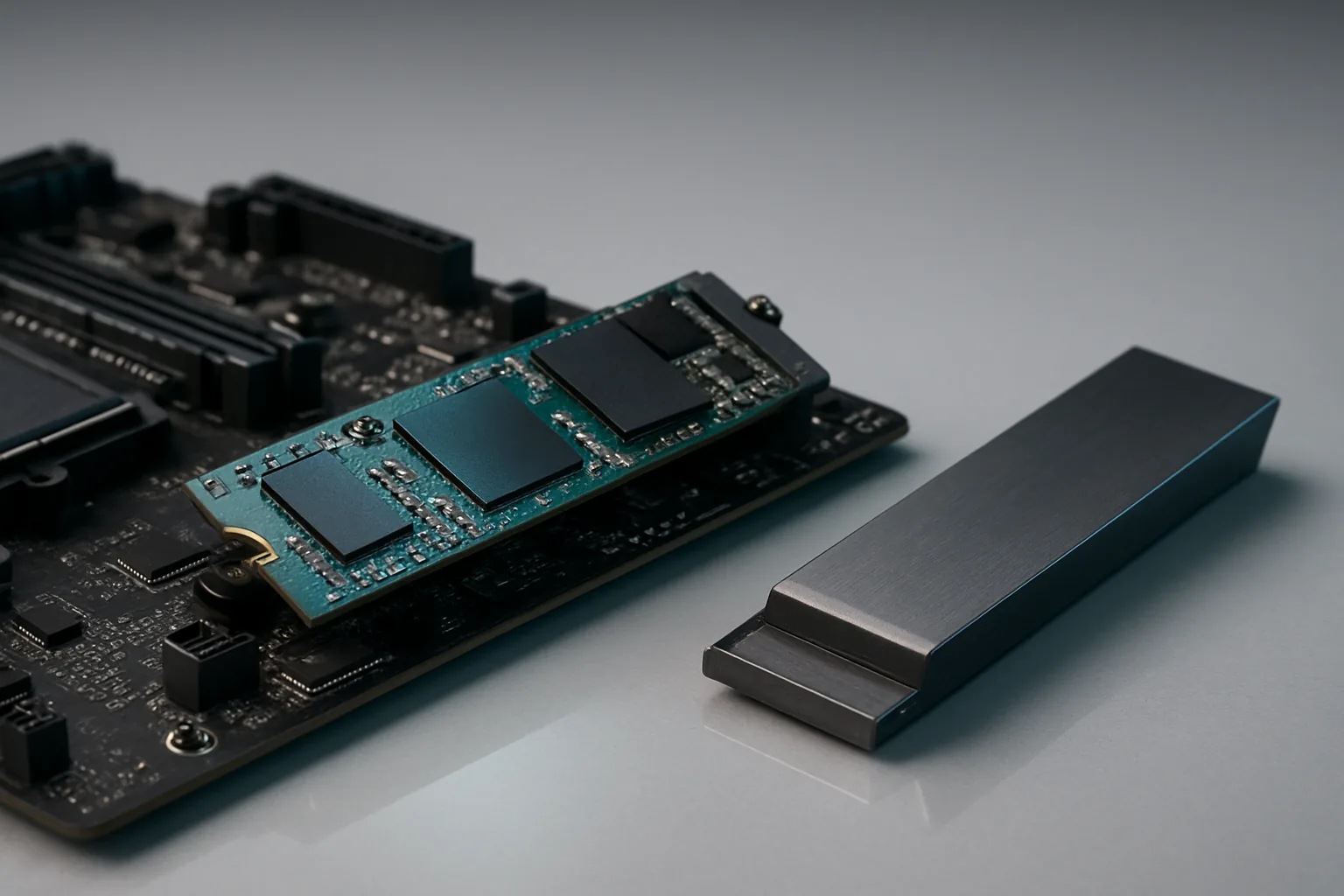
Почти все платы среднего уровня закрывают хотя бы верхний слот M.2 металлической пластиной с термопрокладкой. На дорогих платах радиаторы стоят на всех слотах. Для PCIe 4.0 такого радиатора достаточно, для большинства PCIe 5.0 — тоже, если это не тонкая декоративная накладка.
Правила установки
- Снимите плёнку с термопрокладки. Самая частая ошибка: прокладка в заводской плёнке почти не передаёт тепло, и диск греется как без радиатора.
- Не ставьте два радиатора. SSD со своим радиатором обычно не помещается под крышку на плате. Выбирайте один: либо снимите радиатор платы, либо берите накопитель без радиатора.
- Проверьте высоту. Массивный радиатор на накопителе может упереться в видеокарту или в башенный кулер, если слот у самого сокета.
- Наклейку не снимайте. Этикетка на SSD часто играет роль тонкого теплораспределителя, а её снятие обычно лишает гарантии.
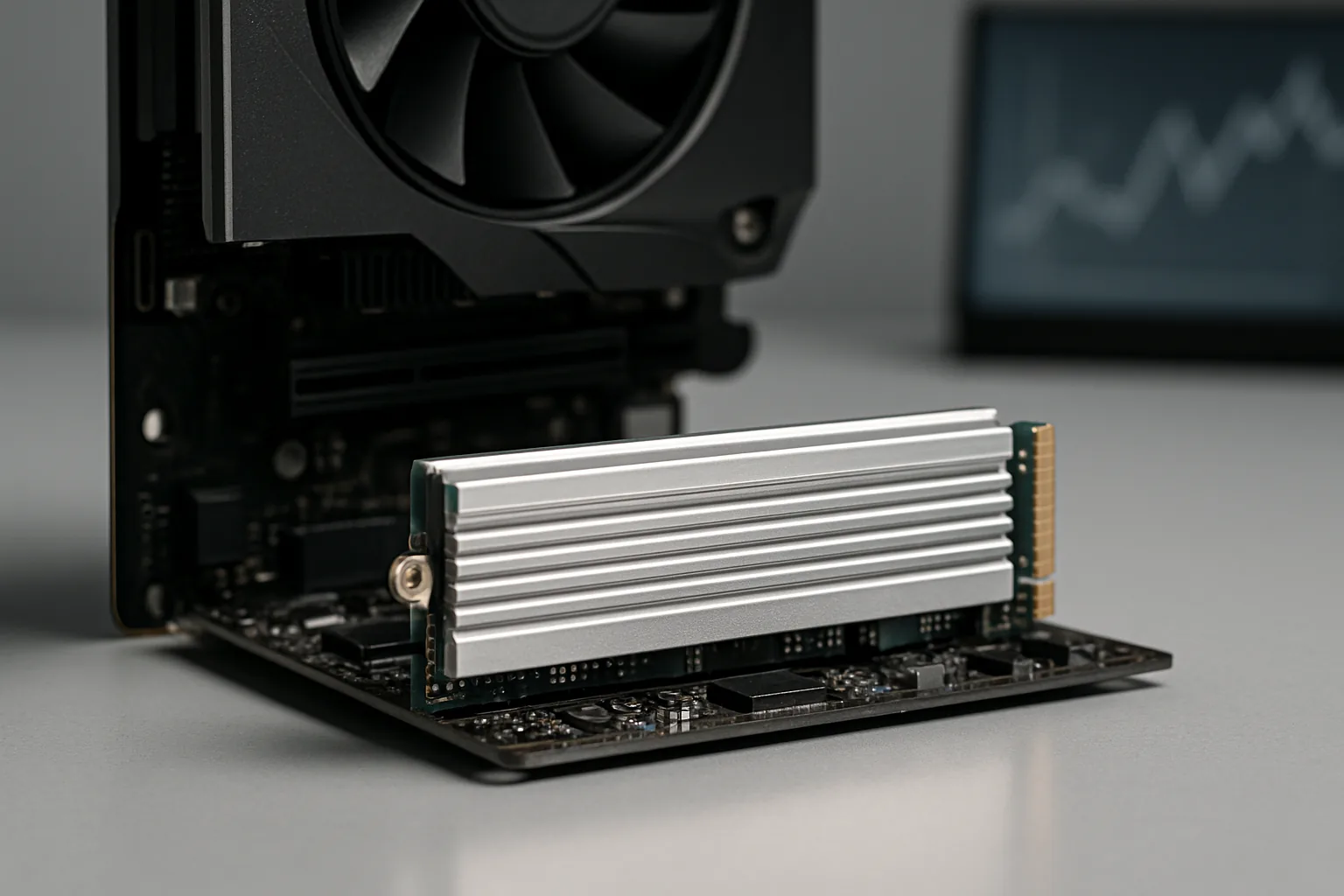
Если на плате нет радиатора, а диск PCIe 4.0 или 5.0, отдельный радиатор с термопрокладками решает вопрос за несколько сотен рублей: в разделе SSD-накопителей есть радиаторы для формата 2280 от 590 ₽. Кстати, на платах под AM5 и LGA 1851 начиная со среднего уровня радиаторы M.2 стоят почти всегда — выбирая плату под Ryzen, можно сразу смотреть на количество закрытых слотов.
Какой отдельный радиатор выбрать
Если радиатор всё-таки нужно докупать, дорогие модели с тепловыми трубками и подсветкой для домашнего ПК не обязательны. Разница между простым алюминиевым радиатором с рёбрами и «башней» под нагрузкой обычно невелика, а вот проблем с совместимостью у крупных моделей больше.
- Размер под 2280. Почти все накопители и радиаторы рассчитаны на длину 80 мм. Модули 2230 и 2242 из ноутбуков и консолей нужны другие.
- Высота. Для слота под видеокартой берите низкий радиатор — до 10–12 мм, иначе он упрётся в кожух или бэкплейт карты.
- Крепление. Простые радиаторы держатся на резинках или клипсах и ставятся за минуту, модели на винтах сидят надёжнее. Проверьте, что крепление не мешает винту или защёлке слота M.2 на плате.
- Термопрокладки. В комплекте обычно две: толстая сверху и тонкая снизу. Для двустороннего модуля нижняя прокладка обязательна, для одностороннего её можно не ставить, если она приподнимает диск.
- Активный обдув. Радиаторы с вентилятором нужны только самым горячим накопителям PCIe 5.0 первой волны в корпусе без нормального потока воздуха. Маленький вентилятор шумит и со временем начинает подвывать, поэтому лучше пассивный радиатор и хороший обдув корпуса.
Радиатор не делает медленный диск быстрым: он только убирает просадки от перегрева. Если скорость падает при копировании, а температура при этом нормальная, дело в закончившемся SLC-кэше, а не в нагреве.
Слот под видеокартой и обдув корпуса
Место установки влияет на температуру не меньше радиатора. Верхний слот M.2, между сокетом и видеокартой, обдувается воздухом от процессорного кулера и обычно самый прохладный. Нижние слоты оказываются прямо под видеокартой: она греет пространство под собой, а её кожух перекрывает поток воздуха.
- Самый горячий и быстрый накопитель ставьте в верхний слот — он же обычно подключён к процессору и даёт полную скорость.
- Второй, «складской» диск под игры и файлы спокойно живёт в слоте под видеокартой — для него нагрев не критичен.
- При жидкостном охлаждении процессора вокруг сокета нет потока от башенного кулера, поэтому M.2 и цепи питания платы прогреваются сильнее. Здесь важны передние вентиляторы на вдув.
Если в корпусе один вентилятор на выдув, никакой радиатор не спасёт: горячему воздуху некуда уходить. Нормальная схема — два-три вентилятора на вдув спереди и один на выдув сзади, подобрать их можно в разделе корпусных вентиляторов.
Ноутбуки, PS5 и двусторонние модули
Ноутбук
В ноутбуке места под радиатор почти никогда нет: высота отсека рассчитана на голый модуль, иногда с тонкой медной или графитовой пластиной. Ставить туда толстый радиатор нельзя — крышка будет давить на плату. Если отсек позволяет, используйте только тонкие теплораспределители, а при выборе диска для ноутбука смотрите на экономичные модели PCIe 4.0 без лишней скорости.
PlayStation 5
Sony прямо требует ставить в PS5 накопитель PCIe 4.0 с охлаждением — радиатором или теплоотводящей пластиной. Ограничение по размерам: ширина до 25 мм, общая толщина вместе с радиатором до 11,25 мм. Большинство SSD со встроенным низким радиатором туда помещаются, а модели с высокими рёбрами — нет.
Двусторонние модули
У части накопителей на 2 и 4 ТБ чипы памяти распаяны с двух сторон. Сверху их охладит радиатор платы, снизу — только термопрокладка на текстолите платы, если она есть. Это не проблема для ПК, но в ноутбуке с тесным отсеком двусторонний модуль может просто не влезть.
Как проверить температуру SSD
Чтобы понять, нужен ли вашему диску радиатор, не обязательно гадать — достаточно десяти минут.
- Установите бесплатную CrystalDiskInfo или HWiNFO: обе показывают температуру NVMe-накопителя. Для продвинутых есть консольная smartctl из пакета smartmontools.
- Посмотрите температуру в простое. У накопителя без радиатора нормой считается 35–50 °C.
- Скопируйте на диск большой файл или папку на 50–100 ГБ и следите за температурой и скоростью копирования в окне Windows.
- Если температура уходит выше 70 °C, а скорость в середине копирования резко падает и восстанавливается после паузы — это троттлинг, радиатор нужен.
Полезная деталь: в SMART NVMe-диска есть счётчики Warning Composite Temperature Time и Critical Composite Temperature Time — сколько минут накопитель провёл выше порогов. HWiNFO и smartctl их показывают. Нули — диску хватает охлаждения; сотни минут — пора что-то менять.
Когда радиатор точно не нужен
- SATA-накопитель в любом форм-факторе.
- NVMe PCIe 3.0 в корпусе с нормальной вентиляцией.
- Второй диск под игры, который в основном только читается.
- Офисный компьютер: документы, браузер, 1С — нагрузка на диск короткая и редкая. Подобрать недорогой накопитель для такого ПК можно в разделе SSD M.2.
И наоборот: радиатор обязателен для PCIe 5.0, желателен для быстрых PCIe 4.0 в игровом ПК и для любого диска, на который вы монтируете видео или пишете стрим.
Коротко: PCIe 3.0 и SATA работают без радиатора. Для PCIe 4.0 хватает штатной пластины на плате — проверьте, что она есть, и снимите плёнку с термопрокладки. PCIe 5.0 без радиатора не ставьте вообще. Горячий системный диск — в верхний слот у процессора, второй — под видеокарту. Сомневаетесь — проверьте температуру под долгим копированием: если выше 70 °C и скорость проседает, радиатор нужен.
Собираете компьютер целиком — конфигуратор проверит, что выбранный SSD подходит к слотам платы, а уже собранные модели с продуманным охлаждением есть среди игровых компьютеров.