

Продувать компьютер от пыли нужно раз в 6–12 месяцев, а пылевые фильтры промывать раз в месяц-два. Термопасту на процессоре меняют раз в 3–5 лет или раньше, если температуры выросли на 10–15 °C при чистых радиаторах. Всё это делается дома за час баллоном сжатого воздуха, кисточкой, изопропиловым спиртом и тюбиком пасты, а вот видеокарту без нужды лучше не разбирать.
Как распознать перегрев и троттлинг и какие температуры считать нормой, мы разбирали в статье перегрев ПК и троттлинг. Здесь — практика: когда браться за чистку, что для неё нужно и как сделать всё аккуратно.
Признаки, что пора чистить
Пыль накапливается незаметно, и компьютер не сообщает о ней прямо. Но косвенные признаки есть:
- вентиляторы стали шуметь громче в тех же играх и программах;
- температуры процессора или видеокарты выросли по сравнению с тем, что было после покупки;
- в играх появились просадки кадров, которых раньше не было, — частота сбрасывается из-за нагрева;
- на сетке передней панели и фильтрах виден серый слой;
- компьютер неожиданно выключается или перезагружается под нагрузкой.
Самый наглядный тест: посветите фонариком сквозь рёбра радиатора кулера. Если между ними виден серый «войлок», воздух через радиатор уже проходит плохо.
Как часто чистить
Периодичность сильно зависит от условий. Квартира с ковролином и котом — одно, кабинет с кондиционером — совсем другое.
| Что делать | Обычная квартира | Животные, ковёр, курение, ремонт |
|---|---|---|
| Осмотреть и промыть пылевые фильтры | раз в 1–2 месяца | раз в 2–4 недели |
| Продуть радиаторы, вентиляторы, корпус | раз в 6–12 месяцев | раз в 3–6 месяцев |
| Заменить термопасту на процессоре | раз в 3–5 лет или по росту температур | так же, пыль на пасту не влияет |
| Термопрокладки и паста видеокарты | только при явных проблемах с температурой | только при явных проблемах |
Компьютер, стоящий на полу у ковра, собирает заметно больше пыли, чем стоящий на столе. Если есть возможность поднять системный блок хотя бы на подставку, чистить придётся реже.
Чем чистить, а чем нельзя
Подготовьте всё заранее, чтобы не бегать по квартире с открытым корпусом.
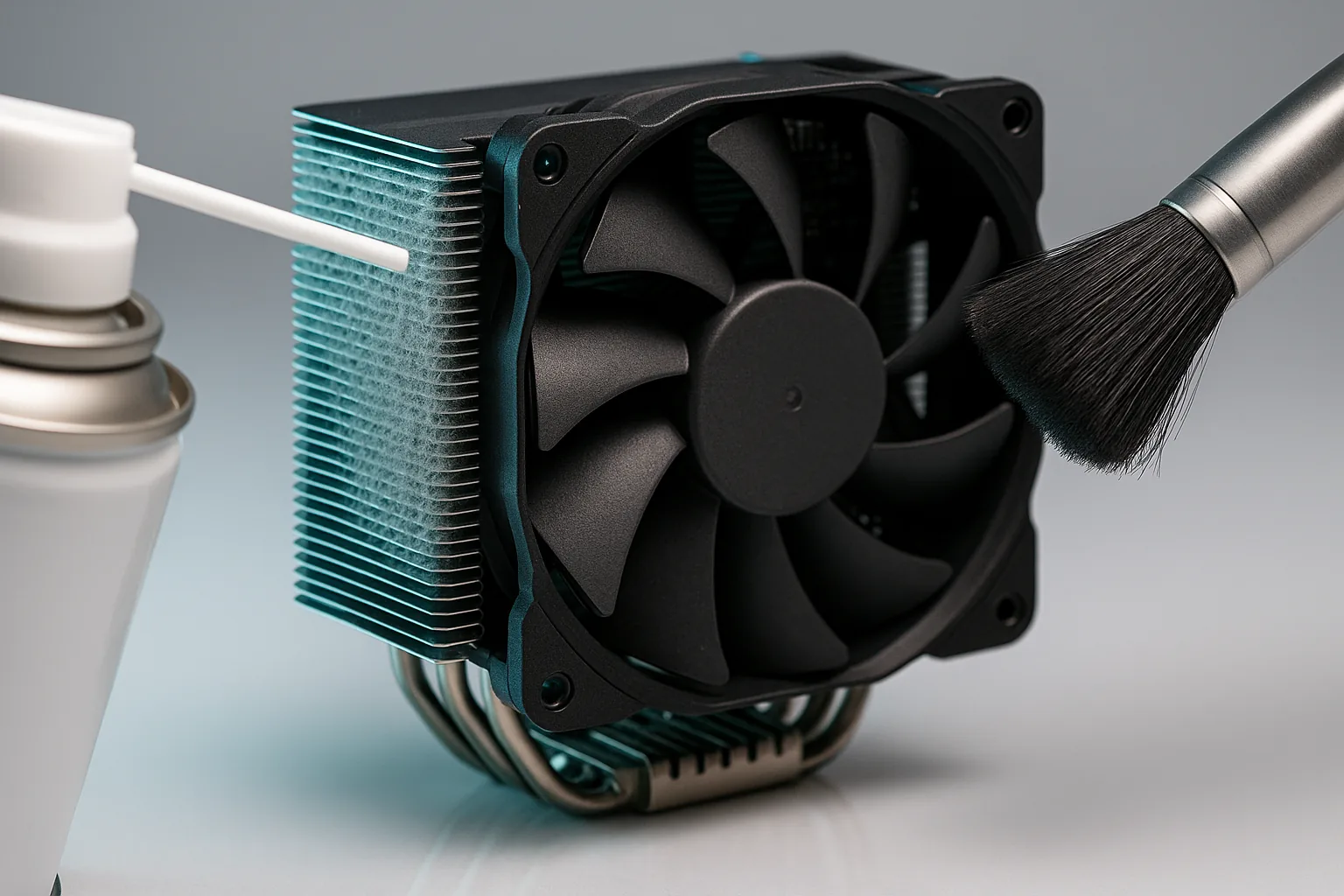
- Баллон со сжатым воздухом или аккумуляторная воздуходувка для электроники.
- Мягкая кисточка — для лопастей вентиляторов и труднодоступных мест.
- Изопропиловый спирт 90% и выше и безворсовые салфетки — снимать старую термопасту.
- Крестовая отвёртка и, желательно, налобный фонарик.
- Термопаста, если планируете снимать кулер.
Чего делать нельзя:
- Пылесосить внутри корпуса. Насадка пылесоса накапливает статический заряд и легко срывает мелкие детали с платы.
- Дуть автомобильным или строительным компрессором без фильтра: в воздухе бывают капли масла и воды.
- Раскручивать вентиляторы потоком воздуха. Придерживайте крыльчатку пальцем или зубочисткой: на больших оборотах страдают подшипники, а сам вентилятор работает как генератор.
- Переворачивать баллон и дуть длинными очередями — может вылететь холодная жидкость. Держите баллон вертикально, дуйте короткими нажатиями.
- Протирать плату мокрыми салфетками, водой, бытовыми спреями. Только сухая чистка и спирт для контактной поверхности.
Порядок действий: чистка за час
- Обесточьте компьютер. Завершите работу, выключите клавишу на блоке питания, выньте вилку и нажмите кнопку включения на несколько секунд — так разрядятся конденсаторы.
- Вынесите корпус на балкон или хотя бы туда, где пыль не осядет обратно на стол.
- Снимите боковые панели и фильтры. Фильтры промойте тёплой водой и высушите полностью, прежде чем ставить обратно.
- Продуйте радиатор кулера процессора сквозь рёбра, придерживая вентилятор. Дуйте в направлении, обратном обычному потоку воздуха, — так пыль выходит тем же путём, каким зашла.
- Продуйте видеокарту через решётку кожуха и сквозь радиатор, тоже придерживая вентиляторы.
- Корпусные вентиляторы — кисточкой по лопастям, затем воздухом.
- Блок питания продувайте только через решётку снаружи. Вскрывать его нельзя: внутри конденсаторы под опасным напряжением даже после отключения.
- Соберите, включите и проверьте температуры в той же игре, что и до чистки.
Перед тем как трогать детали, коснитесь некрашеного металла корпуса, чтобы снять статический заряд. И не забывайте, где какой кабель был подключён, — сфотографируйте внутренности на телефон перед разборкой.
Как проверить результат
Чтобы понять, помогла ли чистка, нужна точка сравнения. Перед разборкой запустите одну и ту же игру или тест на 10–15 минут и запишите температуры процессора и видеокарты в утилите мониторинга. После сборки повторите то же самое при той же температуре в комнате.
Если компьютер был заметно запылён, разница обычно видна сразу: вентиляторы крутятся тише, а температуры падают на несколько градусов. Если ничего не изменилось и температуры по-прежнему высокие, причина не в пыли — переходите к замене термопасты или проверке кулера.
Термопаста: когда менять и как наносить
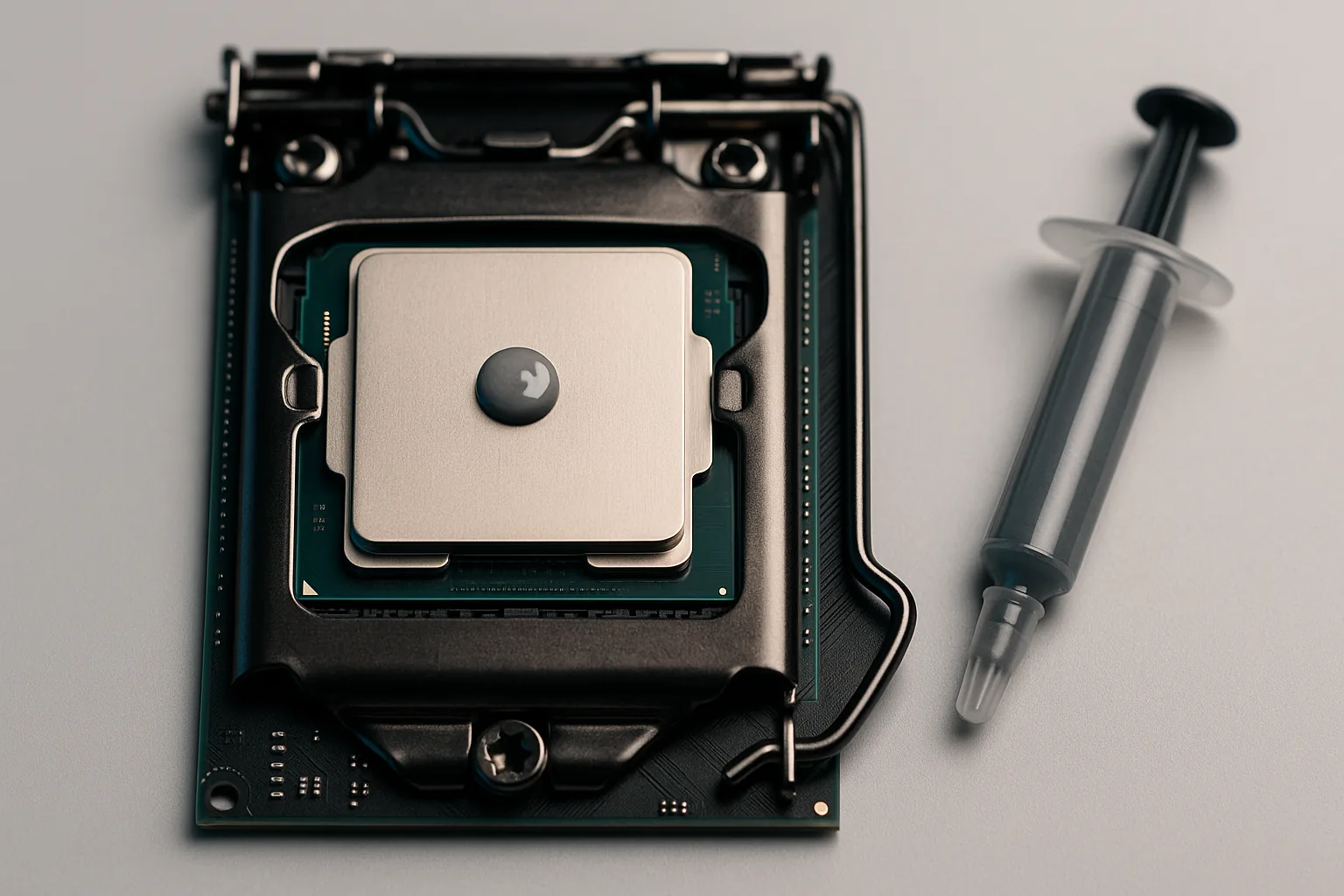
Термопаста заполняет микроскопические неровности между крышкой процессора и основанием кулера. Со временем она высыхает и хуже передаёт тепло. Качественные пасты служат годами, поэтому менять её «по календарю» каждый год не нужно.
Менять пасту стоит, если:
- после чистки радиаторов температура процессора всё равно на 10–15 °C выше, чем была раньше;
- вы снимали кулер — например, для замены или чистки. Старую пасту после снятия использовать повторно нельзя;
- прошло больше 3–5 лет, а компьютер используется под серьёзной нагрузкой.
Как снять кулер и старую пасту
Перед снятием кулера дайте компьютеру поработать 10–15 минут: тёплая паста размягчается, и основание отходит легче. Открутите крепления крест-накрест и снимайте кулер лёгким поворотом из стороны в сторону, а не рывком вверх. На старых платформах AMD с ножками на процессоре резкий рывок может вытащить процессор из сокета вместе с кулером и погнуть ножки.
Остатки пасты удалите салфеткой с изопропиловым спиртом — с крышки процессора и с основания кулера. Обе поверхности должны быть чистыми и сухими.
Сколько пасты и как наносить
Главная ошибка — слишком много пасты. Её задача — заполнить неровности, а не создать слой между металлами.
- Капля размером с горошину в центр — универсальный способ для большинства процессоров AMD.
- Полоса или крест — для вытянутых прямоугольных крышек Intel LGA1700 и LGA1851: так паста лучше расходится к краям.
- Распределять шпателем не обязательно: давление кулера разгонит пасту само.
Не используйте жидкий металл: он проводит ток и при попадании на плату может её повредить. Это инструмент энтузиастов, а не домашнего обслуживания. Обычной качественной пасты хватает с запасом.
Термопрокладки видеокарты: осторожно с гарантией
У видеокарты термопаста стоит на графическом чипе, а память и цепи питания охлаждаются через термопрокладки. Через несколько лет прокладки могут пересохнуть, и тогда растёт температура видеопамяти — при этом сам чип остаётся в норме.
Менять прокладки стоит, только если есть явная проблема: температура памяти стабильно выше нормы при чистом радиаторе, а карта начинает сбрасывать частоты. Сначала просто продуйте радиатор — в большинстве случаев этого достаточно.
- Гарантия. Разборка видеокарты часто означает нарушение пломб производителя. Пока карта на гарантии, не вскрывайте её — проблему решают по гарантии.
- Толщина. Прокладки бывают разной толщины, от половины миллиметра до нескольких. Поставите толще нужного — кулер не прижмётся к чипу, тоньше — не будет контакта с памятью. Толщину замеряют на старых прокладках.
- Аккуратность. Кабели вентиляторов и подсветки внутри кожуха тонкие и легко рвутся при разборке.
Если опыта нет, такую работу лучше доверить сервису.
Фильтры и положительное давление
Лучший способ чистить реже — не пускать пыль внутрь. Для этого нужны две вещи: пылевые фильтры на всех входах и правильный баланс вентиляторов.
Положительное давление — это когда вентиляторы на вдув подают в корпус чуть больше воздуха, чем выдувают вентиляторы на выдув. Тогда лишний воздух выходит через щели корпуса наружу, а пыль заходит только через фильтры. При отрицательном давлении всё наоборот: корпус втягивает пыль через каждую щель, мимо фильтров.
- Спереди и снизу — вдув через фильтры, сзади и сверху — выдув.
- Вентиляторов на вдув столько же или больше, чем на выдув, либо они крутятся чуть быстрее.
- Фильтры с магнитным креплением снимаются за секунды — их проще мыть регулярно.
Если в корпусе мало вентиляторов на вдув, добавьте пару вентиляторов на 120 мм на переднюю панель. Подробнее о схемах продувки — в статье как сделать компьютер тихим.
Когда пора менять охлаждение, а не пасту
Бывает, что после чистки и новой пасты температуры всё равно высокие. Тогда проблема в самом охлаждении:
- штатный кулер не справляется с процессором после апгрейда — нужен нормальный башенный кулер;
- вентилятор кулера шумит или трещит даже после чистки — износ подшипника, его меняют;
- у старой жидкостной системы охлаждения слышно бульканье или помпу — за годы жидкость испаряется через трубки.
Подобрать замену с учётом сокета и высоты под ваш корпус удобно в разделе охлаждения или в конфигураторе, который проверяет совместимость.
Обслуживание компьютеров нашей сборки
На компьютеры, собранные у нас, действует гарантия 12 месяцев на все детали и 36 месяцев бесплатного сервиса: работа мастера бесплатна, а детали меняются в рамках их гарантии. Если после чистки температуры не вернулись к норме, вентилятор шумит или компьютер ведёт себя странно, обращайтесь к нам в ТЦ «Савёловский» — разберёмся.
Коротко: фильтры — раз в 1–2 месяца, продувка радиаторов — раз в 6–12 месяцев, термопаста — раз в 3–5 лет или когда температуры выросли при чистом железе. Дуйте баллоном, придерживая вентиляторы, не пылесосьте и не вскрывайте блок питания. Видеокарту на гарантии не разбирайте, а для меньшего количества пыли настройте положительное давление в корпусе.