

Перенести Windows на новый SSD без переустановки можно за час: подключаете новый диск, клонируете на него системный целиком бесплатной утилитой производителя SSD и выбираете его первым в BIOS. Программы, настройки и файлы остаются на месте. Переустановка проще только в двух случаях: старая система захламлена и сбоит или нужно поменять режим загрузки со старого MBR на UEFI.
Переносить или ставить заново
Клонирование экономит вечер на установку программ, вход в аккаунты и настройку. Но клон переносит всё, включая проблемы: если Windows тормозила и падала на старом диске, на новом она будет делать то же самое, только быстрее.
| Ситуация | Что делать | Почему |
|---|---|---|
| Система работает нормально, меняете HDD или маленький SSD на большой | Клонировать | Самый быстрый путь, всё остаётся как было |
| Windows 10, установка в режиме Legacy/MBR | Лучше поставить Windows 11 начисто | Поддержка Windows 10 закончилась 14 октября 2025 года, а Windows 11 нужна загрузка UEFI с разметкой GPT |
| Синие экраны, вирусы, система ставилась пять лет назад и обросла мусором | Переустановить | Клон перенесёт все ошибки на новый диск |
| Старый диск сыплется: щёлкает, в SMART растут переназначенные сектора | Сначала скопировать личные файлы, потом пробовать клон | Клонирование читает весь диск подряд и может его добить |
| Меняется и диск, и материнская плата с процессором | Переустановить | Перенос на другую платформу часто заканчивается проблемами с драйверами и активацией |
Если вы ещё выбираете сам накопитель, начните с разбора, как выбрать NVMe SSD: там про DRAM-буфер, ресурс и слоты M.2. Здесь — только про перенос.
Подготовка: пять проверок до клонирования
Девять из десяти проблем с переносом закладываются ещё до нажатия кнопки «Клонировать». Потратьте пятнадцать минут на проверку.
- Резервная копия. Документы, фото и рабочие папки скопируйте на внешний диск или в облако. Клонирование почти всегда проходит гладко, но перепутать исходный и целевой диск в утилите — классика, и это стирает данные.
- Состояние старого диска. Откройте бесплатную CrystalDiskInfo. Статус «Хорошо» — можно клонировать. «Тревога» или растущие переназначенные и нестабильные сектора — сначала спасайте файлы.
- Место. Новый диск должен вмещать всё, что реально занято на старом. Клонировать 1 ТБ HDD на SSD на 500 ГБ можно, если занято меньше 400–450 ГБ, но не все утилиты умеют сжимать разделы. Проще сразу взять диск не меньше старого — подборка SSD на 1 ТБ закрывает большинство замен, а как решить между 1 и 2 ТБ, мы разбирали в статье «SSD на 1 или 2 ТБ».
- BitLocker. Сохраните ключ восстановления заранее (подробности ниже). Это самый частый «кирпич» после переноса.
- Режим загрузки и разметка. Проверьте, как установлена текущая система: UEFI с GPT или Legacy с MBR.
GPT и UEFI или MBR
Нажмите Win+R, введите msinfo32 и посмотрите строку «Режим BIOS». «UEFI» — всё хорошо, клон загрузится с NVMe без вопросов. «Устаревший» (Legacy) значит, что диск размечен в MBR. С таким клоном есть два ограничения: MBR не видит больше 2 ТБ, а многие платы не умеют грузиться с NVMe в режиме совместимости CSM.
Выход — до клонирования перевести системный диск в GPT встроенной утилитой Windows mbr2gpt (запускается из командной строки администратора с ключами /validate и /convert), а потом переключить в BIOS режим загрузки на UEFI. Если это звучит сложно — это тот самый случай, когда проще поставить систему заново.
Режим SATA: AHCI, а не RAID
Для SATA-дисков в BIOS должен стоять режим AHCI. Переключать его на уже установленной системе нельзя: Windows не найдёт свой диск и уйдёт в синий экран INACCESSIBLE_BOOT_DEVICE. На ноутбуках и платах Intel бывает включён режим Intel RST или VMD: NVMe-диск «прячется» за контроллером, и загрузочная флешка с утилитой клонирования его не видит. Из-под самой Windows, где драйвер RST уже стоит, клонирование обычно проходит нормально.
Как подключить новый SSD
Клонировать удобнее всего, когда оба диска стоят в компьютере одновременно. Вариантов три.
- Свободный слот M.2 на плате. Самый быстрый путь. Почти на всех современных платах два слота и больше, но часть из них подключена к чипсету и может отключать SATA-порты — сверьтесь с таблицей в инструкции к плате. Сами накопители — в разделе SSD формата M.2.
- SATA-диск 2,5 дюйма. Нужны свободный SATA-порт и кабель питания от блока. Подойдёт, если меняете старый HDD в компьютере без M.2 — выбирайте среди SATA SSD.
- USB-адаптер. Если слот один (типично для ноутбука), новый SSD ставится во внешний бокс, клонируется по USB, затем меняется местами со старым. Важно: боксы под NVMe и под SATA M.2 разные, универсальные стоят дороже. Для клонирования хватит любого бокса с USB 3.x, скорость у USB-C 10 Гбит/с — около 1 ГБ/с.
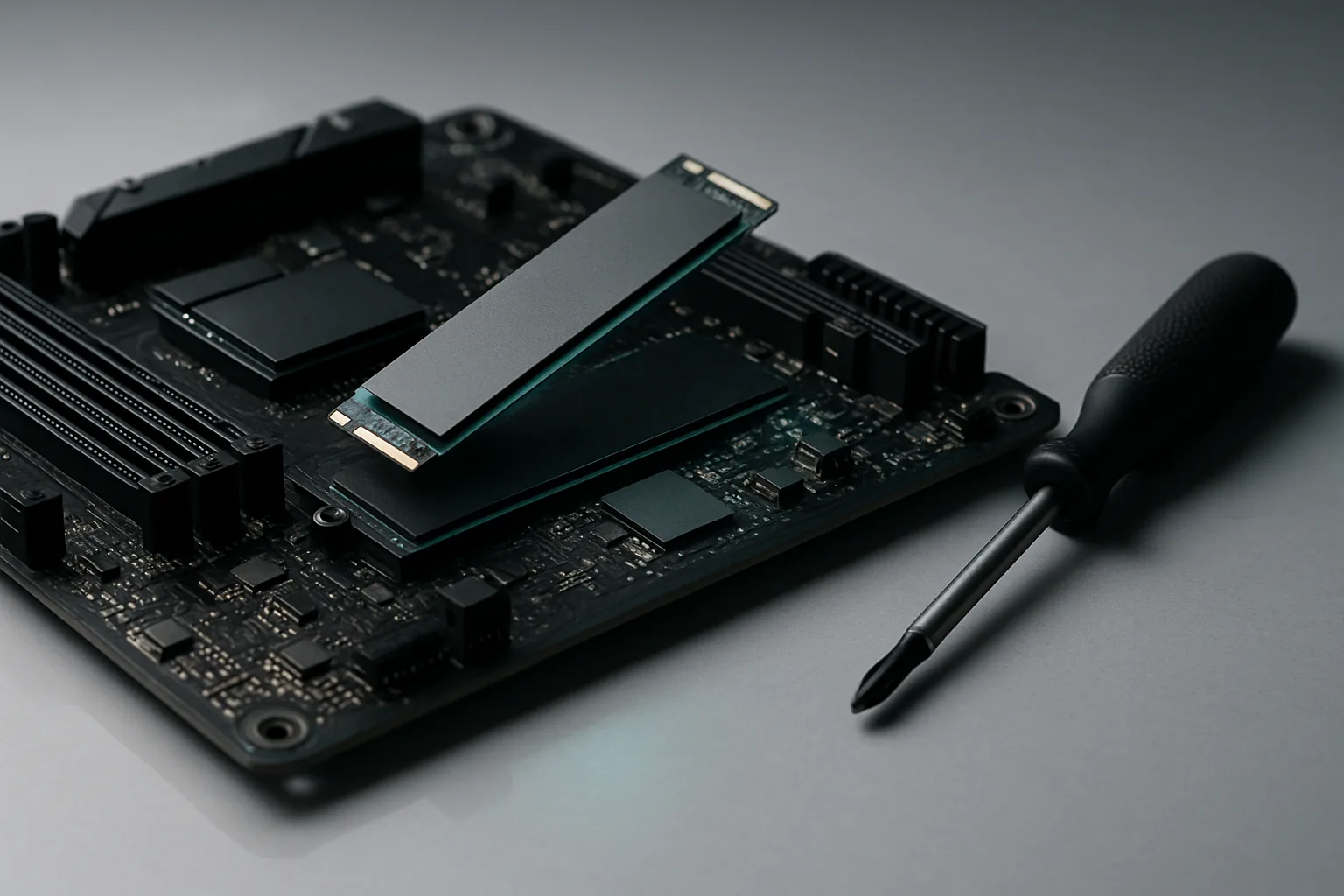
Перед установкой М.2 проверьте длину (почти всегда 2280) и не забудьте снять плёнку с термопрокладки радиатора на плате. Если вы параллельно обновляете и другие детали, сначала прикиньте общий бюджет: иногда дешевле поменять платформу целиком.
Чем клонировать: бесплатные программы
Платить за клонирование не нужно. У крупных производителей SSD есть бесплатные утилиты, но с одним условием: они работают, только если в системе есть диск этой марки. Универсальные бесплатные программы работают с любыми дисками, но загружаются с флешки и требуют чуть больше внимания.
| Программа | Для каких дисков | Особенности |
|---|---|---|
| Samsung Magician (раньше — отдельная Samsung Data Migration) | Только новый SSD Samsung | Клонирует из-под Windows, умеет переносить на диск меньшего объёма, если данные помещаются |
| Acronis True Image for Crucial | Нужен SSD Crucial в системе | Бесплатная урезанная версия Acronis, клонирование и резервные копии |
| Acronis True Image for Western Digital | Диски WD и SanDisk | Та же логика, скачивается на сайте поддержки WD |
| Acronis True Image for Kingston | SSD Kingston | Загружается через фирменную утилиту Kingston SSD Manager |
| Clonezilla, Rescuezilla | Любые диски | Открытые и бесплатные, грузятся с флешки. Clonezilla по умолчанию не клонирует на диск меньше исходного |
Бесплатную версию Macrium Reflect, которую раньше советовали везде, производитель закрыл, так что старые инструкции с ней уже не актуальны. Осторожнее с программами «бесплатно скачать»: многие показывают кнопку клонирования, а на последнем шаге просят ключ.
Пошагово: клонирование диска
- Установите новый SSD, загрузите Windows и убедитесь, что он виден в «Управлении дисками» (Win+X → «Управление дисками»). Если Windows предлагает инициализировать диск — выберите GPT, разделы не создавайте.
- Закройте программы, отключите на время антивирус с защитой загрузчика и приостановите BitLocker, если он включён.
- Запустите утилиту, выберите режим клонирования диска (не «резервная копия»). Источник — старый диск, цель — новый. Проверьте по объёму и модели, что не перепутали.
- Выберите автоматический режим: утилита перенесёт служебные разделы EFI и восстановления и растянет основной на весь новый диск.
- Дождитесь окончания. 200–300 ГБ с HDD переносятся примерно за час, с SSD на SSD — заметно быстрее.
- Выключите компьютер. Если клонировали через USB-бокс — поменяйте диски местами.
После переноса: BIOS, TRIM, место на диске
Загрузка с нового диска
Зайдите в BIOS (обычно Del или F2) и в разделе Boot поставьте первым Windows Boot Manager с новым диском. Если оба диска с одинаковой системой остаются подключёнными, Windows может загрузиться со старого — и вы этого не заметите. Для первой загрузки старый диск лучше физически отключить.
Проверка TRIM
TRIM подсказывает SSD, какие блоки освободились, и сохраняет скорость записи. Windows включает его сама, но проверить стоит. В командной строке администратора выполните fsutil behavior query DisableDeleteNotify: значение 0 значит, что TRIM работает. В «Оптимизации дисков» новый диск должен определяться как «Твердотельный накопитель». Дефрагментацию для SSD запускать не нужно — Windows сама вместо неё отправляет TRIM.
Расширение раздела
Если после клона на новом диске осталось нераспределённое место, а кнопка «Расширить том» в «Управлении дисками» серая — за диском C почти наверняка стоит раздел восстановления. Стандартными средствами Windows его не перепрыгнуть: либо удалите и пересоздайте раздел восстановления (это делается через diskpart и reagentc, инструкция есть у Microsoft), либо при клонировании сразу выберите ручную раскладку разделов.
Что делать со старым диском
- Неделю-две оставьте его нетронутым как резервную копию.
- Потом удалите с него все разделы и создайте один новый — получится диск под игры или файлы. Если это HDD, ему место в роли архива, а не системного диска.
- Если отдаёте или продаёте компьютер — не просто форматируйте, а сотрите диск полностью: у SSD для этого есть Secure Erase в фирменной утилите.
Не загружается: типичные ошибки
- Запрос ключа BitLocker. На Windows 11 шифрование устройства часто включено без ведома владельца, особенно на ноутбуках с учётной записью Microsoft. Смена диска или настроек загрузки может вызвать синий экран с запросом 48-значного ключа восстановления. Найдите его заранее в учётной записи Microsoft (раздел устройств, ключи восстановления BitLocker) или сохраните через «Панель управления → Шифрование диска BitLocker». Без ключа данные на зашифрованном диске не восстановить.
- INACCESSIBLE_BOOT_DEVICE. Обычно меняли режим SATA (AHCI, RAID, RST) или клон делался с флешки, не видевшей диск за VMD. Верните режим, в котором система ставилась.
- «No bootable device». Клон в MBR, а в BIOS выключен CSM, или наоборот. Проверьте режим загрузки и разметку диска.
- Грузится со старого диска. Порядок загрузки в BIOS не поменяли. Отключите старый диск и проверьте ещё раз.
- Утилита отказывается клонировать. Новый диск меньше занятого объёма, нет SSD нужной марки для фирменной программы или на старом диске битые сектора.
- Диск работает медленнее, чем обещано. SSD стоит в слоте M.2, который подключён к чипсету через старую версию PCIe, или это SATA-модуль в форм-факторе M.2. Сверьтесь со спецификацией материнской платы.
Коротко: если Windows работает нормально и установлена в режиме UEFI, клонируйте — это быстрее переустановки. Сохраните ключ BitLocker и сделайте копию важных файлов, поставьте новый диск во второй слот M.2 или во внешний USB-бокс, перенесите систему бесплатной утилитой производителя SSD, выберите новый диск в BIOS, проверьте TRIM и расширьте раздел. Если система старая, в MBR или на Windows 10 — проще и полезнее поставить Windows 11 начисто.
Какой SSD брать под перенос
Для системного диска в 2026 году разумный минимум — 1 ТБ NVMe PCIe 4.0: Windows с обновлениями, программы и пара игр займут половину уже через год. В разделе SSD-накопителей модели PCIe 4.0 на 1 ТБ стоят от 13 930 ₽, PCIe 3.0 — от 13 990 ₽, на 2 ТБ PCIe 4.0 — от 25 990 ₽ (цены на начало октября 2026). Разница между 3.0 и 4.0 по цене сейчас почти нулевая, поэтому брать старый интерфейс есть смысл только для платы, где других слотов нет.
Если же вы меняете не один диск, а собираете новый компьютер, перенос не понадобится вовсе: соберите систему в конфигураторе — он проверит совместимость накопителя, платы и остальных деталей — и ставьте Windows на чистый быстрый диск.